
Cancelar, pausar e reativar sua assinatura
Saiba como cancelar seu plano no fim do ciclo, quais são as alternativas para “pausar” o gasto e como reativar a assinatura quando quiser voltar.
Veja este passo no vídeo · Cancelar a assinatura
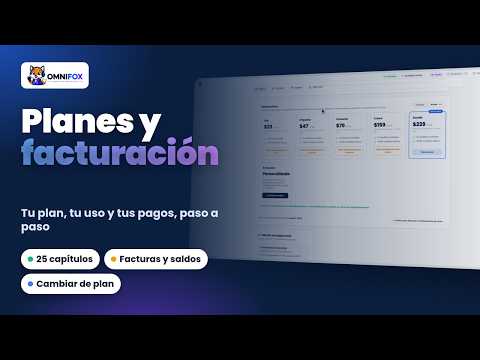
O que você vai fazer
No Omnifox você controla sua assinatura em um só lugar. Aqui você vai ver como cancelar o plano (o cancelamento vale a partir do fim do ciclo, não na hora), como reduzir o gasto sem apagar nada e como reativar quando quiser voltar.
Importante: cancelar não apaga sua conta nem suas conversas. Você mantém o acesso até a data da próxima cobrança e, depois, seus dados ficam disponíveis para quando você reativar.
Requisitos
- Ser o proprietário (owner) da organização. Só o proprietário pode alterar a assinatura.
- Ter a assinatura ativa ou em teste.
Cancelar a assinatura
- Abra Faturamento.
- Vá até a aba Plano.
- No cartão do seu plano atual, clique em Cancelar plano.
- Confirme na janela Cancelar assinatura? com Sim, cancelar (ou use Manter plano se mudar de ideia).
O cancelamento fica agendado para o fim do ciclo: você mantém o acesso completo até a data de Próxima cobrança e não será cobrado de novo.
Mudou de ideia antes do ciclo terminar?
Enquanto o cancelamento estiver pendente, a aba Plano mostra o botão Retomar. Clique nele e a assinatura segue normalmente, sem cobrança extra.
“Pausar” o gasto sem cancelar
O Omnifox não tem um botão de pausa que congela a conta, mas você tem dois caminhos para gastar menos sem perder nada:
- Mudar para o plano mais barato (Lite): em Plano → Mudar de plano. A redução é agendada para o fim do ciclo (veja Entender as mudanças de plano agendadas).
- Cancelar e reativar depois: cancele agora, pare de pagar e volte quando precisar. Seus contatos e conversas continuam ali.
Reativar a assinatura
- Vá em Faturamento → Plano.
- Clique em Reativar (se a conta já foi cancelada) ou Retomar (se o cancelamento ainda estava pendente).
- Confirme o plano e, se precisar, revise sua forma de pagamento.
Como verificar que deu certo
- A aba Plano mostra o status atualizado: cancelamento agendado, ativo ou reativado.
- Confira a data de Próxima cobrança: se você cancelou, não deve aparecer cobrança futura.
Se algo não funcionar
- Não vejo o botão Cancelar plano: seu perfil não é o de proprietário. Peça ao owner para fazer a alteração.
- Cancelei por engano: use Retomar antes do fim do ciclo, ou Reativar depois.
- Continua aparecendo uma cobrança: confirme que o cancelamento ficou agendado; o ciclo atual já faturado não é reembolsado.
Dicas
- Antes de cancelar, exporte o que precisar em Contatos e Relatórios.
- Se você só tem capacidade sobrando, considere reduzir o plano em vez de cancelar — assim mantém a operação rodando.
Artigos relacionados
Artigos relacionados
-
Planos, faturamento e assinatura
Conheça os planos Lite, Impulsa, Conecta, Crece, Escala e Exclusivo, como funcionam os contatos ativos mensais (MAC), os blocos extras e como fazer upgrade ou downgrade.
-
Como mudar de plano (upgrade ou downgrade)
Faça upgrade ou downgrade a qualquer momento em Faturamento e entenda como funciona o rateio.
-
Planos e o que cada um inclui
Esta página é gerada automaticamente a partir da configuração real dos planos, por isso está sempre atualizada. Última atualização: .
-
Quantas respostas de IA o seu plano inclui e como calcular quantas você precisa
A IA do Omnifox explicada em respostas, não em tokens: quantas cada plano traz, o que acontece quando acabam e um exemplo com 1.000 conversas por mês.
-
Serviços profissionais e a chamada de vídeo gratuita de acompanhamento
As contas novas têm uma chamada de vídeo gratuita de até 1 hora para deixar tudo funcionando; depois, suporte por chat e serviços pagos se você precisar.