
Guia completo de Planos e faturamento
Planos e faturamento a fundo, em 25 capítulos: planos, uso do ciclo, extras, mudar de plano, pagamentos, faturas, dados de faturamento, Saldo Omnifox, add-ons e cancelar.
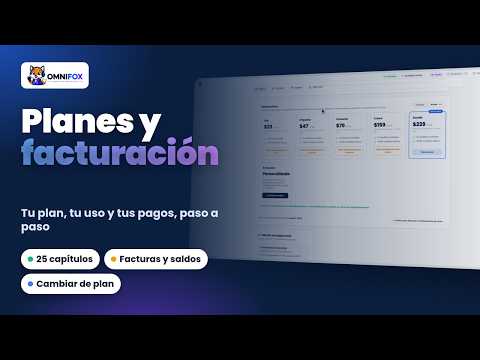
Capítulos do vídeo
- 00:00 Introdução
- 00:37 Onde fica o faturamento e quem o vê Ler este passo →
- 01:02 Os seis planos Ler este passo →
- 01:42 Fichas de capacidade de cada plano Ler este passo →
- 02:43 Comparar os planos em detalhe
- 03:13 Seu plano e a próxima cobrança Ler este passo →
- 03:37 Uso do ciclo: contatos, usuários e canais Ler este passo →
- 04:26 Workflows e transmissões Ler este passo →
- 04:53 Tokens de IA e principais consumidores Ler este passo →
- 05:48 O detalhe do consumo de IA
- 06:25 Usuários e contatos extras Ler este passo →
- 06:54 MAC On-Demand Ler este passo →
- 07:19 Fazer downgrade de plano
- 08:00 Fazer upgrade de plano e mudar o ciclo Ler este passo →
- 08:28 A tela de pagamento e os códigos de desconto Ler este passo →
- 09:06 Pagar com cartão Ler este passo →
- 09:31 Métodos de pagamento: cartão e transferência Ler este passo →
- 10:08 Suas faturas em PDF Ler este passo →
- 10:50 Dados de faturamento Ler este passo →
- 11:31 Saldo Omnifox
- 12:06 Recarregar, recarga automática e movimentações Ler este passo →
- 12:39 Saldo de WhatsApp da Meta Ler este passo →
- 12:59 Add-ons
- 14:04 Cancelar a assinatura Ler este passo →
- 14:23 Casos de uso
- 15:01 Se uma cobrança falhar e onde pedir ajuda Ler este passo →
- 15:27 Encerramento
Este é o guia completo dos planos e do faturamento, em 25 capítulos: os planos e suas fichas, seu plano e a próxima cobrança, o uso do ciclo, os extras, mudar de plano, a tela de pagamento, os métodos de pagamento, as faturas, os dados de faturamento, o Saldo Omnifox, os add-ons e cancelar. Na demonstração nenhum pagamento é concluído. O manual em PDF tem os mesmos capítulos com capturas e passos.
1. Onde fica o faturamento e quem o vê
O faturamento fica em Configurações, Faturamento. No topo você tem quatro abas: Plano, Faturas, Saldos e Add-ons. Tudo da sua conta fica num só lugar.
Os administradores podem ver o plano, o uso e as faturas. Mas pagar, mudar de plano, cancelar, recarregar saldo ou editar os dados de faturamento é só do proprietário da conta. Os agentes não veem esta seção.
2. Os seis planos
Mais abaixo, em Alterar plano, estão os seis planos do Omnifox: Lite, Impulsa, Conecta, Crece, Escala e Exclusivo. Cada cartão mostra o preço, os usuários incluídos e os contatos ativos por mês.
Com o seletor do topo você vê os preços mensais: o Lite custa vinte e nove dólares por mês, o Impulsa cinquenta e nove, o Conecta noventa e nove, o Crece cento e noventa e nove e o Escala duzentos e noventa e nove.
E no Anual, todos os planos têm vinte por cento de desconto, com um só pagamento por ano. O Exclusivo é sob medida: usuários ilimitados, acordo de serviço próprio e opção de instalá-lo nos seus servidores, e é contratado falando com vendas.
3. Fichas de capacidade de cada plano
Vamos revisar a capacidade de cada plano. O Lite é para começar: um usuário, três canais, mil contatos ativos e trinta mil tokens de IA por mês, que são umas seiscentas respostas. Não inclui chamadas.
O Impulsa sobe para três usuários, seis canais, dois mil contatos e sessenta mil tokens, e soma as chamadas por WhatsApp e telefone. O Conecta tem cinco usuários, dez canais, três mil contatos e cem mil tokens, e adiciona projetos e gravação de chamadas.
O Crece chega a dez usuários, canais ilimitados, três espaços de trabalho, quatro mil contatos e duzentos mil tokens, com IA de voz, menus de voz e a API. E o Escala mantém dez usuários, mas sobe para dez espaços de trabalho, cinco mil contatos e trezentos mil tokens, com tradução com IA, supervisor ao vivo e políticas de SLA.
A partir do Impulsa você pode somar usuários e blocos de mil contatos sem mudar de plano; vemos isso mais adiante. O Lite não vende blocos de contatos.
4. Comparar os planos em detalhe
Para comparar tudo o que cada plano inclui, entre na página de preços do Omnifox. Ali cada cartão lista as funções principais: por exemplo, as chamadas começam no Impulsa, a voz com IA e a API no Crece, e a tradução com IA e o supervisor ao vivo no Escala.
Se você não sabe qual é o seu, a calculadora pede seus usuários, canais e contatos ativos e recomenda o plano com seu preço exato. E o link da comparação detalhada abre a tabela completa, função por função.
5. Seu plano e a próxima cobrança
Voltamos à aba Plano. O primeiro cartão mostra seu plano, seu status e o que você paga: aqui, Escala, ativo, a dois mil oitocentos e setenta dólares e quarenta centavos por ano.
O segundo é a próxima cobrança: o valor, a data e o ciclo, mensal ou anual, e se há add-ons somados ao plano. E em Ações, o atalho Alterar plano leva direto à lista de planos.
6. Uso do ciclo: contatos, usuários e canais
Abaixo fica o uso do ciclo atual, em tempo real. Cada ficha compara o que você usa com o que seu plano inclui, com uma barra que muda de cor ao se aproximar do limite.
Contatos ativos são os contatos com quem sua equipe conversou dentro do ciclo: guardar contatos é ilimitado, só contam os que estiveram ativos. O Escala inclui cinco mil.
Depois, os usuários ocupados frente aos assentos disponíveis, e os canais conectados. No Escala os canais são ilimitados, por isso a ficha diz isso e não oferece comprar mais.
O que acontece ao chegar a um limite? Com os usuários, você não pode convidar mais ninguém até liberar um assento ou somar um. Com os contatos ativos, deixam de ser criados contatos novos, a não ser que você ative o MAC On-Demand. Com Gerenciar, em cada ficha, você vai à solução.
7. Workflows e transmissões
A ficha de workflows conta as execuções do mês, separando os workflows dos menus de voz, e mostra quantos workflows você tem ativos frente ao máximo do plano. Com o link de gerenciar workflows você vai direto à lista.
A de transmissões conta as campanhas enviadas este mês e o total de destinatários. No Escala não há limite mensal, mas cada envio chega a até cinquenta mil destinatários. Os contadores se reiniciam na data de renovação que você vê em cada ficha.
8. Tokens de IA e principais consumidores
Os tokens de IA são a franquia mensal com que funciona toda a inteligência artificial: o chatbot, a voz com IA, o assistente do agente, as transcrições, os resumos e mais. O Escala inclui trezentos mil por mês.
Para ter uma ideia, trezentos mil tokens são umas seis mil respostas. Cada resposta gasta mais do que parece, porque a IA também lê as instruções do agente, sua base de conhecimento e a conversa. Abaixo, os principais consumidores dizem onde a franquia foi gasta. Nesta conta, quase dois terços são do chatbot de texto e um terço das chamadas com IA ao vivo.
E esta opção decide o que acontece ao chegar ao limite: se está desligada, a IA é pausada até o próximo ciclo; se você a ativa, ela continua respondendo e o consumo extra é cobrado do seu Saldo Omnifox. Ela se ativa sozinha na primeira vez que você recarrega saldo.
9. O detalhe do consumo de IA
Com Ver o detalhe do consumo você chega a Consumo de IA. Aqui estão o ciclo atual e os anteriores, com o período exato que é contado.
Atenção a este detalhe: o medidor se reinicia no aniversário da sua assinatura, não no primeiro dia do mês. Mais abaixo você vê o consumo dia a dia, por função, por agente, por canal e por conversa, para saber exatamente onde a franquia é gasta.
Com o seletor de ciclo você compara com os meses anteriores. Se um mês dispara, aqui você encontra qual agente ou canal causou isso, e decide se ajusta as instruções, muda de plano ou deixa o saldo ativo.
10. Usuários e contatos extras
Se você ficar curto, nem sempre é preciso mudar de plano. Na ficha de usuários, Gerenciar abre Gerenciar usuários: com mais e menos você escolhe quantos assentos quer no total, e o Omnifox calcula a cobrança proporcional até o fim do ciclo.
Com os contatos acontece o mesmo, em blocos de mil contatos ativos. O Lite não vende blocos extras e os planos com canais ilimitados não vendem canais. Aqui cancelamos: atualizar o plano seria a compra real.
11. MAC On-Demand
O MAC On-Demand é a outra saída quando os contatos ativos se esgotam. Desligado, como aqui, ao chegar ao limite o Omnifox deixa de criar contatos novos.
Se você o ativa, os contatos que passarem do limite continuam sendo criados e são cobrados no fechamento do ciclo. É útil numa campanha ou em alta temporada, para não deixar ninguém sem atendimento. Na demonstração o deixamos desligado.
12. Fazer downgrade de plano
Para fazer downgrade, toque no botão de downgrade no cartão do plano que você quer. Primeiro você configura o novo plano: quantos usuários e contatos quer, com o preço dos adicionais.
Com Revisar mudança, o Omnifox diz o que você precisa resolver antes: aqui, tirar usuários, espaços de trabalho e workflows que não cabem no Crece. Também lista as funções que você perderia, como os registros de auditoria ou o acompanhamento de SLA.
Abaixo fica o resumo do pagamento: o downgrade se aplica no fim do ciclo que você já pagou, e a partir desse dia você paga o novo preço. Enquanto houver pontos pendentes, não dá para tocar em Agendar degradação. Nós escolhemos Permanecer neste plano.
13. Fazer upgrade de plano e mudar o ciclo
Fazer upgrade é imediato: você tem as funções novas na hora e, com cartão, paga só a diferença proporcional até o fim do ciclo. O Escala é o plano mais alto que se contrata sozinho; para o Exclusivo se fala com vendas.
O ciclo também se muda aqui. Esta conta paga anual, por isso oferece Voltar para Mensal no fechamento do ciclo: a mudança é agendada para a renovação, não se cobra hoje. Se você paga mensal, verá a opção de passar para anual com vinte por cento de desconto.
14. A tela de pagamento e os códigos de desconto
Quando você contrata um plano, por exemplo ao terminar o teste grátis, chega à tela de pagamento: no topo, o plano, o valor e o ciclo; abaixo, as formas de pagamento disponíveis para sua conta.
Se você tem um código de desconto, ele é escrito aqui e aplicado antes de escolher como pagar. O Omnifox mostra quanto você paga na primeira cobrança e se o desconto continua nas renovações. Na demonstração não aplicamos nenhum.
Esta mesma tela é a que ativa seu plano ao terminar o teste grátis de sete dias. Durante o teste não é possível comprar extras como usuários ou contatos: primeiro se ativa o plano e depois eles são somados.
15. Pagar com cartão
Com Cartão, você vai para a página de pagamento segura do Stripe: vê o plano, o preço por ano e o total a pagar hoje. Os dados do cartão são escritos só ali; o Omnifox nunca os vê nem os guarda.
Ao pagar, a assinatura se renova sozinha todo mês ou todo ano com esse cartão. Aqui não escrevemos nada e voltamos: a página do Stripe está em modo real e não usamos dados de teste.
16. Métodos de pagamento: cartão e transferência
O cartão Método de pagamento mostra com o que você paga. Esta conta paga por transferência bancária: é um pagamento manual a cada ciclo, e aqui você vê a data do próximo pagamento.
Uns sete dias antes do vencimento, o Omnifox envia uma ordem de pagamento para renovar com o mesmo método: você faz a transferência, envia o comprovante e a equipe o verifica em vinte e quatro a quarenta e oito horas.
Com cartão, por outro lado, a renovação é automática: aqui você veria a bandeira, os quatro últimos números e o botão do portal do Stripe, onde troca o cartão e vê seus pagamentos. As formas de pagamento que aparecem dependem do seu país e do seu plano.
17. Suas faturas em PDF
Na aba Faturas fica o histórico: número, data, valor e status de cada fatura. Com PDF você baixa a que precisar para sua contabilidade.
Assim é o PDF: quem a emite, em nome de quem sai, a data, o detalhe e o total. As ordens de pagamento de compras avulsas e os comprovantes de transferência também aparecem aqui quando você os tem.
Não os confunda: a fatura é o documento da cobrança, para sua contabilidade. A ordem de pagamento é o pedido de uma compra avulsa, como usuários extras ou um add-on, e fica pendente até você pagá-la. E o recibo é a comprovação de que esse pagamento entrou.
18. Dados de faturamento
Acima das faturas ficam os dados de faturamento: em nome de quem saem suas faturas e qual empresa do Omnifox as emite. Se você não os cadastrar, elas saem em nome da organização.
Com Adicionar dados de faturamento você escolhe se fatura para uma pessoa ou para uma empresa, o país, o nome ou a razão social e a identificação. Se escolher Equador, a identificação passa a ser cédula para pessoas e RUC para empresas.
Você preenche endereço, cidade, telefone e o e-mail onde quer receber as faturas. As mudanças valem para as faturas novas; as já emitidas conservam seus dados. Aqui cancelamos sem salvar.
19. Saldo Omnifox
A aba Saldos tem duas contas. A primeira é o Saldo Omnifox: um valor em dólares que você paga adiantado para o que fica fora do plano, como a IA quando a franquia acaba, as traduções ou alguns add-ons.
Aqui está em zero, por isso o Omnifox avisa que o saldo está baixo e que a opção de continuar com seu saldo está desligada, com um link para ir até ela.
Não confunda o saldo com a franquia de tokens: a franquia vem incluída no seu plano e se renova sozinha a cada ciclo; o saldo é dinheiro que você carrega e só é usado quando você precisa, por exemplo, quando a franquia se esgota e a opção de continuar está ativa.
20. Recarregar, recarga automática e movimentações
Com adicionar créditos você escolhe quanto recarregar: dez, vinte e cinco, cinquenta, cem ou duzentos e cinquenta dólares, ou um valor próprio. As recargas de cem e de duzentos e cinquenta têm dez por cento de bonificação. Paga-se uma vez com cartão; aqui fechamos sem pagar.
A recarga automática cobra do seu cartão salvo quando o saldo cai abaixo do limite que você escolher, pelo valor que definir, para que você nunca fique sem saldo. E em Movimentações recentes você vê cada recarga, consumo e reembolso, com filtros.
21. Saldo de WhatsApp da Meta
A segunda conta é o saldo de WhatsApp da Meta. Ele só é usado se o seu número de WhatsApp é fornecido pelo Omnifox: nesse caso, a Meta cobra suas mensagens desse saldo.
Se você conectou seu próprio WhatsApp Business, como nesta conta, a Meta fatura diretamente para você e aqui não há nada a recarregar.
22. Add-ons
Em Add-ons ficam as funções contratadas à parte do plano. Esta conta tem ativos o Co-browsing, para ver a tela do cliente pelo chat, e as Videochamadas, com seu nível, seus limites e o consumo do ciclo.
Se você não tem um add-on, aqui vê seus níveis e preços e o ativa. E para deixá-lo, Cancelar add-on: ele se mantém até o fim do período e depois é desativado. Aqui escolhemos Não, manter.
No Co-browsing, além disso, você decide quais agentes podem iniciar sessões: ativa-se por pessoa em Configurações, Membros, na coluna Co-browse. E as Videochamadas têm seu próprio guia completo.
23. Cancelar a assinatura
No fim da aba Plano fica a zona de perigo. Cancelar plano não corta na hora: você mantém o acesso até o fim do período que já pagou, e depois a conta é pausada.
Antes dessa data você pode retomar a assinatura com um clique, sem perder nada. Na demonstração escolhemos Manter plano.
24. Casos de uso
Para terminar, quatro situações do dia a dia e onde se resolvem.
Um: seus contatos ativos se esgotam em plena campanha. Some um bloco de mil pela ficha de contatos ou ative o MAC On-Demand. Dois: entra gente nova na equipe. Compare o custo dos usuários extras com o do plano seguinte, que além disso traz mais funções.
Três: a IA fica sem tokens antes do fim do mês. Revise o detalhe do consumo, recarregue o Saldo Omnifox e deixe ativa a opção de continuar. E quatro: seu contador pede as faturas. Cadastre os dados de faturamento uma vez e baixe os PDF pela aba Faturas.
25. Se uma cobrança falhar e onde pedir ajuda
Se uma cobrança falhar, o Omnifox avisa você por e-mail e você tem quarenta e oito horas para pagar antes de a conta ser pausada; assim que você paga, ela se reativa sozinha.
E se você tiver dúvidas sobre seu plano ou uma fatura, a Central de ajuda tem uma seção completa de planos e faturamento, e a equipe de suporte responde pelo botão Suporte, aqui em cima.
Artigos relacionados
-
Planos, faturamento e assinatura
Conheça os planos Lite, Impulsa, Conecta, Crece, Escala e Exclusivo, como funcionam os contatos ativos mensais (MAC), os blocos extras e como fazer upgrade ou downgrade.
-
Como mudar de plano (upgrade ou downgrade)
Faça upgrade ou downgrade a qualquer momento em Faturamento e entenda como funciona o rateio.
-
Planos e o que cada um inclui
Esta página é gerada automaticamente a partir da configuração real dos planos, por isso está sempre atualizada. Última atualização: .
-
Quantas respostas de IA o seu plano inclui e como calcular quantas você precisa
A IA do Omnifox explicada em respostas, não em tokens: quantas cada plano traz, o que acontece quando acabam e um exemplo com 1.000 conversas por mês.
-
Serviços profissionais e a chamada de vídeo gratuita de acompanhamento
As contas novas têm uma chamada de vídeo gratuita de até 1 hora para deixar tudo funcionando; depois, suporte por chat e serviços pagos se você precisar.