
Cobranças: crie uma cobrança e envie o link de pagamento
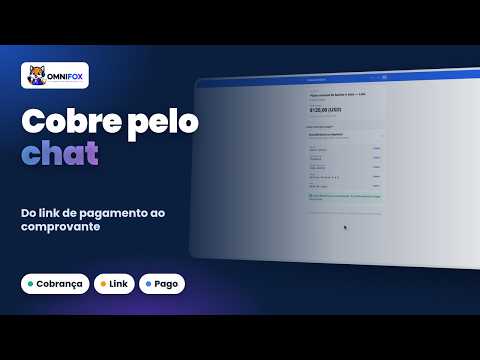
Crie uma cobrança, envie o link de pagamento ao cliente pelo chat, receba o comprovante e marque como pago, com ou sem gateway de pagamento.
O que é uma cobrança
Uma cobrança é o que um cliente deve a você: um pedido, um curso, o sinal de um agendamento ou uma cobrança avulsa. Cada cobrança tem número, conceito, valor, vencimento e um link de pagamento próprio: uma página onde o cliente vê o valor e como pagar.
As cobranças ficam no menu Cobranças, aba Cobranças.
Criar uma cobrança avulsa
- Em Cobranças, clique em Nova cobrança.
- Escreva o Conceito, o Valor, a Moeda e o Nome do cliente (telefone e e-mail são opcionais).
- Escolha em quantas horas vence (72 por padrão) e clique em Criar cobrança.
- No painel da cobrança use Copiar link para enviar ao cliente, ou Ver como cliente para ver a página de pagamento.
Enviar a cobrança pelo chat
- Cole o link na conversa do cliente e envie: ele chega como um link que pode ser aberto.
- A partir de um pedido (ou de uma inscrição em curso), o botão Cobrar: criar link de pagamento cria a cobrança já ligada à conversa; no painel aparece Enviar pelo chat.
Quando o cliente paga
- Com um gateway (Mercado Pago, Stripe, PayPal, PayPhone…), o pagamento é confirmado sozinho.
- Com uma forma manual (transferência, dinheiro, Yape, Nequi…), o cliente envia o comprovante na página de pagamento e você aprova. Veja Aprovar um comprovante ou registrar um pagamento.
Antes de começar
Configure pelo menos uma forma de cobrança: Configurar formas de cobrança manuais. Sem nenhuma, a cobrança é criada mesmo assim, mas a página de pagamento avisa o cliente que você ainda não configurou como pagar.
Artigos relacionados
-
Guia completo do módulo Produtos: catálogo, pedidos, loja web e IA
Todo o módulo Produtos do começo ao fim: catálogo com fotos e estoque, ajustes de pedidos, loja web com carrinho, pedidos, orçamentos, um agente de IA que vende pelo chat e os relatórios.
-
Domínio próprio para a sua loja virtual: conectar o seu ou comprar um
Abra a sua loja do Omnifox em suamarca.com: conecte o seu domínio com um registro A ou compre um pelo Omnifox e ele se conecta sozinho. HTTPS incluído.
-
Como ativar o módulo Produtos e configurar os pedidos
O módulo Produtos já vem ligado; se alguém o desligou, ative em Catálogo → Adicionar ao catálogo. Depois, em Ajustes, ligue Receber pedidos e defina confirmação, impostos, frete e estoque.
-
Como criar um produto com fotos, preço, estoque e apresentações
Clique em Novo produto, coloque nome, preço, categoria e estoque, arraste as fotos e salve. Para tamanhos ou cores, use Apresentações → Gerar combinações.
-
Como publicar sua loja web com carrinho
Em Catálogo → Loja web você escolhe nome e endereço, o modelo Loja, seu logo e seu WhatsApp; liga Loja publicada, salva e já tem um link para compartilhar.