
Configurar formas de cobrança manuais (transferência, dinheiro, Yape…)
Adicione uma transferência bancária ou outra forma manual para cobrar sem gateway: o cliente paga por fora e envia o comprovante.
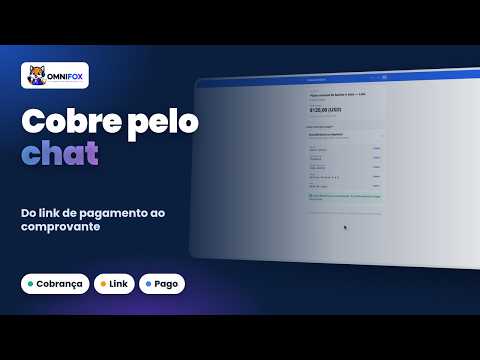
Veja este passo no vídeo · Configurar como você cobra
O que são
As formas de cobrança manuais permitem cobrar sem conectar um gateway: o cliente paga por fora (transferência, depósito, dinheiro, Yape, Plin, Nequi, Daviplata, DeUna ou o seu próprio link) e envia o comprovante.
Passos
- Vá em Cobranças → Formas de cobrança e ajustes e clique em Adicionar forma de cobrança.
- Em Pagamentos manuais (controle parcial) escolha, por exemplo, Transferência ou depósito.
- Preencha Banco, Tipo de conta, Número da conta e Titular (os campos com * são obrigatórios). Opcional: código interbancário, documento do titular e instruções para o cliente.
- Deixe ativo Pedir comprovante para a página de pagamento mostrar o formulário de envio.
- Escolha Onde é oferecida (loja online, agente de IA, sinal de agendamentos, cobranças da equipe) e clique em Salvar.
Dicas
- Só proprietários e administradores podem criar formas de cobrança.
- Os gateways (Mercado Pago, Stripe, PayPal…) confirmam o pagamento sozinhos; precisam das suas credenciais.
- Você pode enviar um QR code depois de salvar.
Artigos relacionados
-
Guia completo do módulo Produtos: catálogo, pedidos, loja web e IA
Todo o módulo Produtos do começo ao fim: catálogo com fotos e estoque, ajustes de pedidos, loja web com carrinho, pedidos, orçamentos, um agente de IA que vende pelo chat e os relatórios.
-
Domínio próprio para a sua loja virtual: conectar o seu ou comprar um
Abra a sua loja do Omnifox em suamarca.com: conecte o seu domínio com um registro A ou compre um pelo Omnifox e ele se conecta sozinho. HTTPS incluído.
-
Como ativar o módulo Produtos e configurar os pedidos
O módulo Produtos já vem ligado; se alguém o desligou, ative em Catálogo → Adicionar ao catálogo. Depois, em Ajustes, ligue Receber pedidos e defina confirmação, impostos, frete e estoque.
-
Como criar um produto com fotos, preço, estoque e apresentações
Clique em Novo produto, coloque nome, preço, categoria e estoque, arraste as fotos e salve. Para tamanhos ou cores, use Apresentações → Gerar combinações.
-
Como publicar sua loja web com carrinho
Em Catálogo → Loja web você escolhe nome e endereço, o modelo Loja, seu logo e seu WhatsApp; liga Loja publicada, salva e já tem um link para compartilhar.