
Cómo se conectan los servicios con Citas y la página de reservas
Los servicios del catálogo son los mismos que se agendan en Citas: ajusta la agenda en Calendario → Servicios y comparte una página de reservas por servicio.
Mira este paso en el video · Conectado con Citas
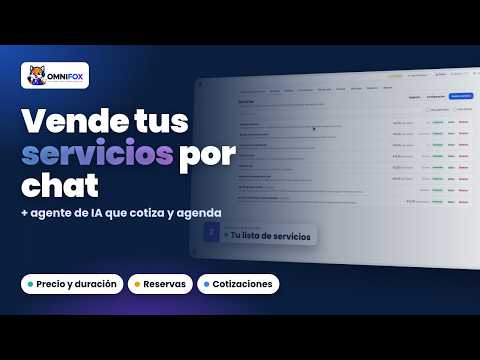
Es una sola lista: los servicios que creas en Catálogo → Servicios son los mismos que ves en Calendario → Servicios. No tienes que cargarlos dos veces. En el Catálogo defines el precio y si se publica; en el Calendario afinas cómo se agenda.
Ajustar la agenda de un servicio
En Calendario → Servicios, elige el servicio y revisa:
| Campo | Qué decide |
|---|---|
| Antes (min) / Después (min) | Tiempo de preparación antes y después de la cita; se suma al hueco real. |
| Cupo | 1 es uno a uno; más es una clase o grupo. |
| Anticipación mínima (min) | Con cuánto aviso hay que reservar. |
| Máximo a futuro (días) | Hasta cuántos días a futuro se puede reservar. |
Más abajo están las Políticas: plazo de cancelación, máximo de citas activas por contacto, bloqueo tras varias inasistencias y depósito para confirmar la cita.
Las citas reservadas aparecen en el calendario con el nombre del servicio y su duración correcta.
Crear la página de reservas
- Ve a Calendario → Enlaces de reserva.
- En el nuevo enlace, elige el Calendario, el Servicio y escribe el Título que verá el cliente.
- Pulsa Crear enlace y luego Copiar para compartirlo por WhatsApp, redes o tu sitio web.
Qué ve tu cliente
La página muestra el nombre del servicio y su duración, y abre en el primer día con horarios libres. Al elegir un día aparecen solo los horarios disponibles, calculados con la duración del servicio, los tiempos de preparación y las citas que ya existen. El cliente toca un horario, completa sus datos y confirma: la cita entra directo a tu calendario.
Nota: la página de reservas no muestra el precio. Si quieres que el cliente lo sepa antes de reservar, inclúyelo en el mensaje junto con el enlace o deja que lo informe el agente de IA.
Más en la guía completa del módulo Servicios. Para que la IA reserve en el chat, mira cómo configurar el agente de IA.
Artículos relacionados
-
Guía completa del módulo Servicios
El módulo Servicios de principio a fin: actívalo, carga tus servicios con precio y duración, conéctalos con Citas y la página de reservas, cotízalos y deja que un agente de IA responda precios y agende.
-
Activar el módulo Servicios y crear un servicio
Activa Servicios desde Catálogo → Añadir al catálogo y crea tu primer servicio con precio, unidad, duración y modalidad en menos de un minuto.
-
Configuración e importación de servicios
Define los valores con los que nace cada servicio, las reglas de agenda, publicación y cotización, e importa tu lista desde Excel o CSV con vista previa.
-
Cotizar servicios
Agrega tus servicios a una cotización con Elegir un producto → Servicios: precio e impuesto salen de la ficha y la validez se completa sola.
-
Configurar el agente de IA que responde precios y agenda
Crea un agente de IA que consulta tus servicios antes de dar precios, revisa la disponibilidad real y agenda citas. Incluye un prompt de ejemplo para un spa.